PAREL Affiliate for Shopify トップの画面ツアーへ戻る

PAREL SCREEN TOUR

画面を見れば、次にやることがわかる。

初期設定から招待、成果の承認、振込まで。PARELの主要な4画面を、開くタイミングと実際の進め方に沿ってご案内します。

ストアとクリエイターが紹介キャンペーンを準備するイメージ

ONE CONNECTED FLOW

4つの画面が、ひとつの運用につながる。

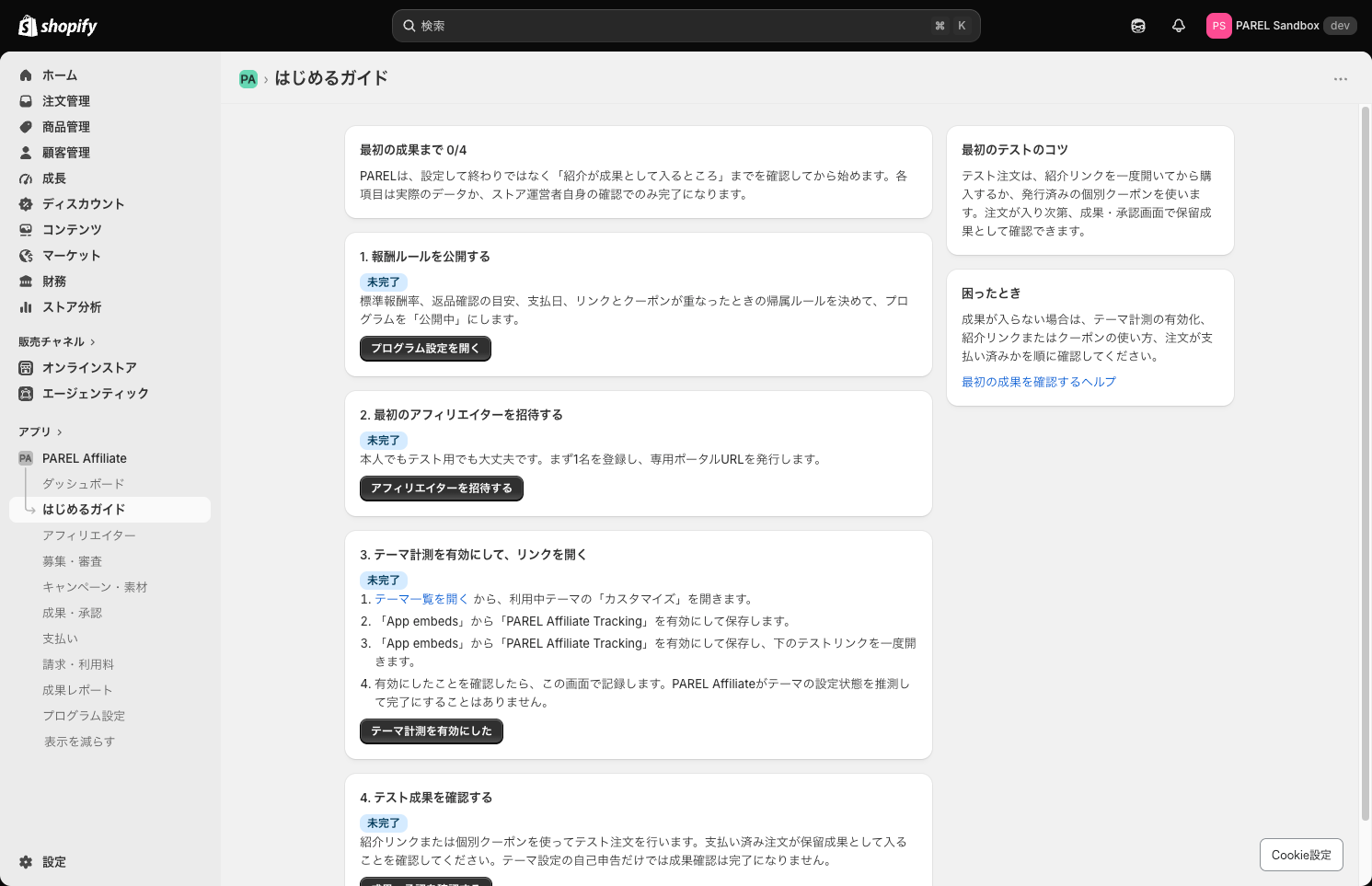
  1. 01はじめるガイド報酬ルール、招待、テーマ計測、テスト成果まで。最初に確認する順番を、進捗と一緒に案内します。
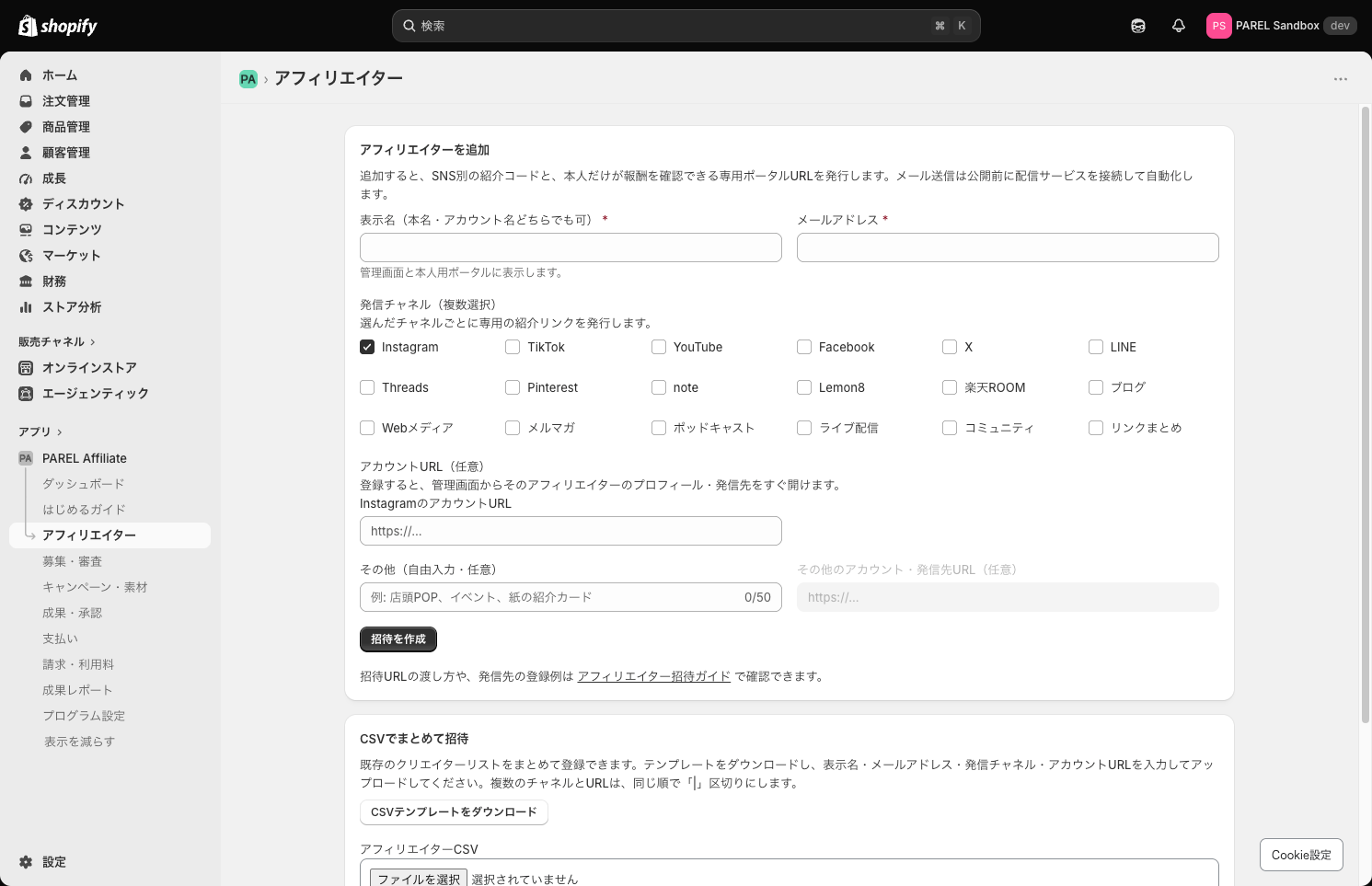
  2. 02アフィリエイター表示名、メール、複数の発信チャネル、プロフィールURLを登録。個別招待とCSVでの一括招待に対応します。
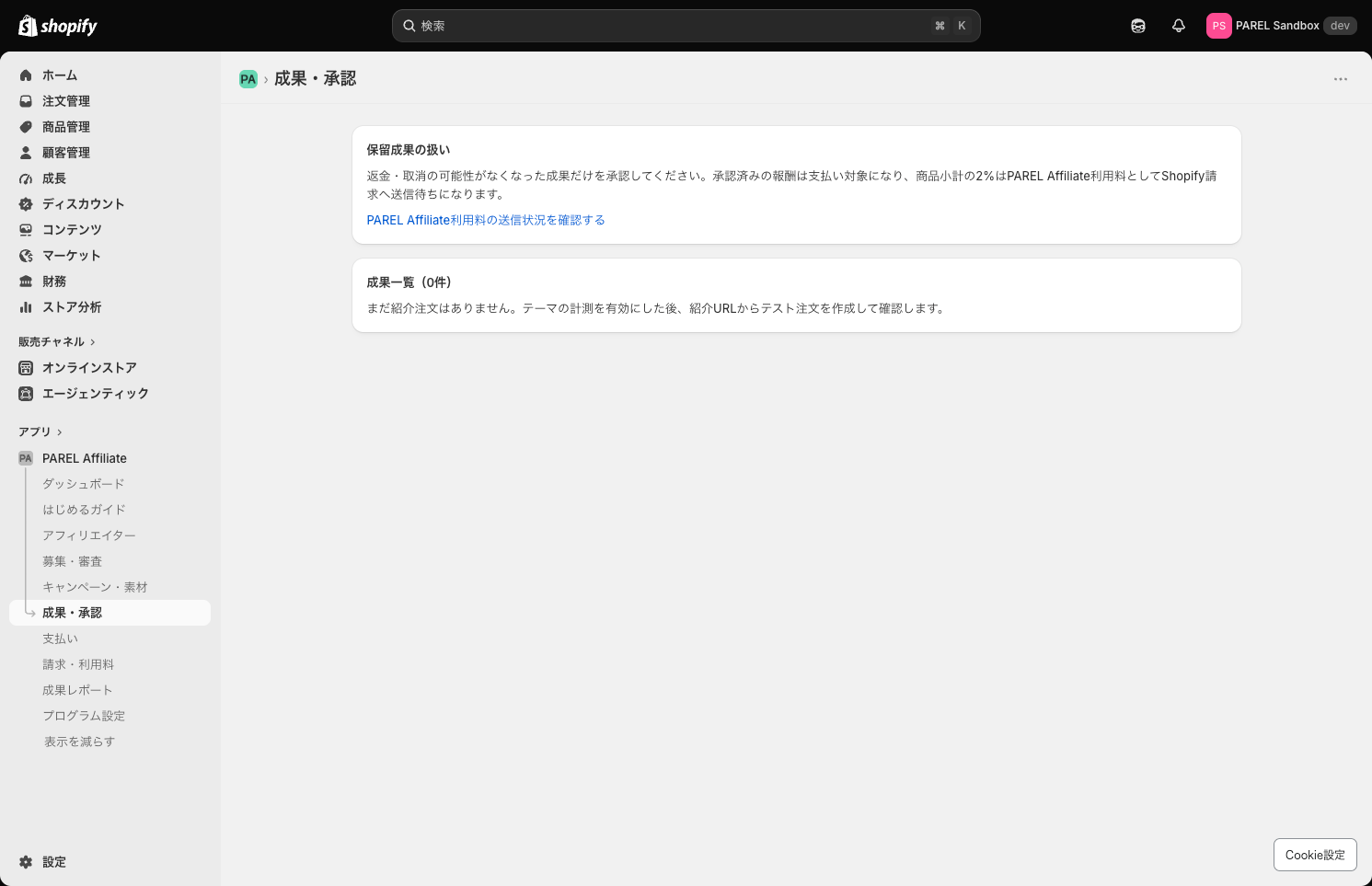
  3. 05成果・承認紹介リンクやクーポン経由の注文を整理し、取消・返金を確認しながら、確定前と承認済みの報酬を分けて管理します。
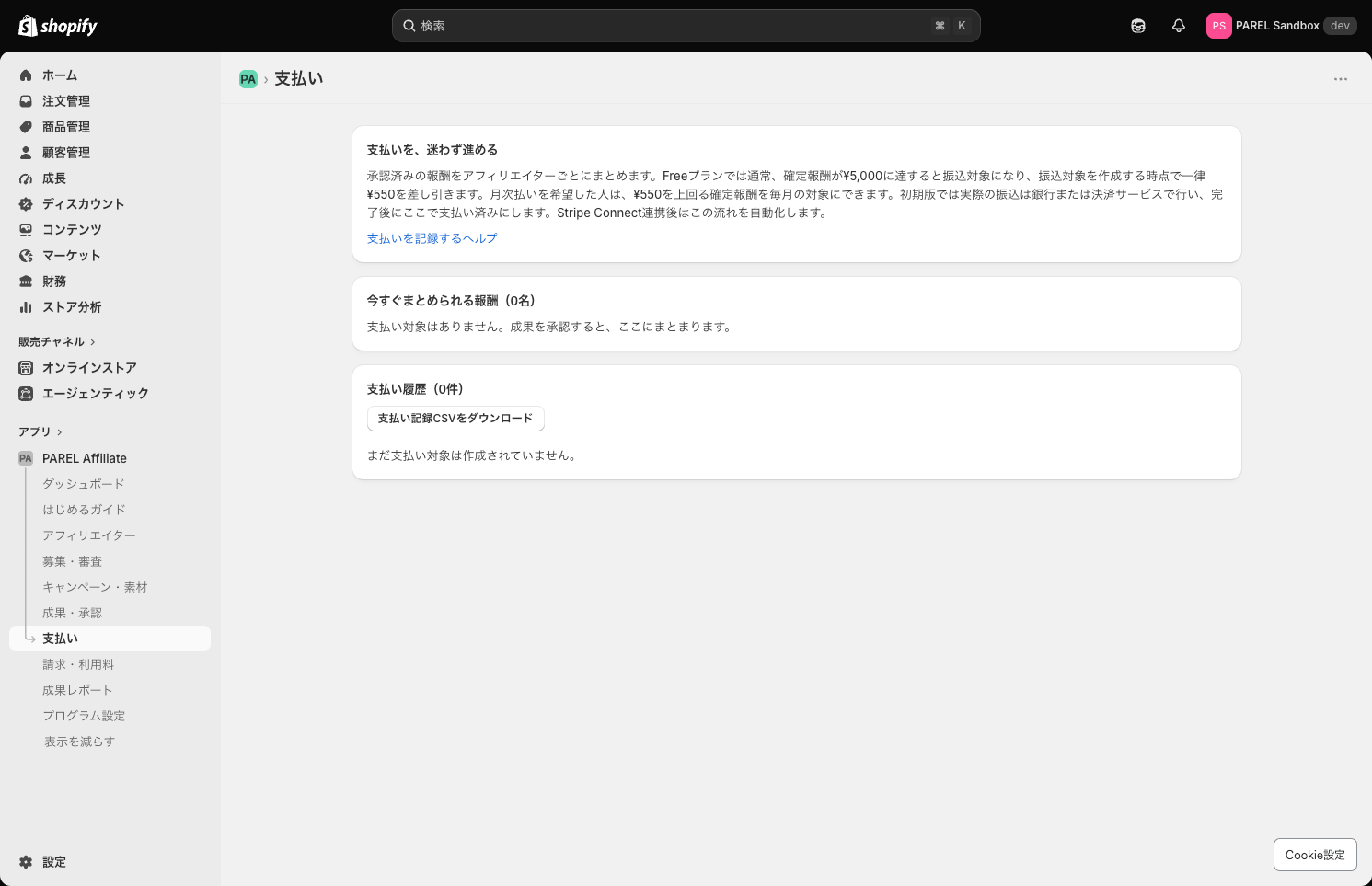
  4. 06支払い承認済み報酬を支払い対象へ集約し、受取条件、振込予定、手数料、支払い履歴をひとつの画面で確認できます。

01 / GET STARTED

はじめるガイド

はじめての紹介制度でも、何から確認すればよいかを4つのステップで整理します。

報酬ルール、招待、テーマ計測、テスト成果まで。最初に確認する順番を、進捗と一緒に案内します。

PAREL Affiliateのはじめるガイド画面
実際のPAREL管理画面

WHEN TO OPEN

この画面を開くタイミング

PARELを入れた直後や、運用担当を引き継ぐときに開きます。未完了の項目から順番に進めれば、設定漏れを減らせます。

WHAT YOU CAN DO

この画面でできること

  • 報酬ルール・支払日・帰属ルールの設定状況を、最初に確認
  • 最初のアフィリエイター招待と専用ポータル発行へ、そのまま移動
  • テーマ計測の有効化と、紹介リンクを使ったテスト注文の確認
  • 未完了・完了の進捗を画面上で見ながら、運用開始まで進める

STEP BY STEP

画面に沿った進め方

  1. 01
    運用ルールを決める

    最初に決める項目を、設定画面へ迷わずつなげます。

  2. 02
    紹介が記録されるか試す

    実際のテスト注文で、成果確認までの流れを確かめます。

  3. 03
    安心して公開する

    設定漏れを減らしてから、募集と紹介を始められます。

この画面で整うこと

担当者だけが分かる運用にせず、引き継ぎや確認もしやすい状態から始められます。
02 / AFFILIATES

アフィリエイター

誰に、どの媒体で、どんな案内を届けているかを、ひとつの一覧で追えるようにします。

表示名、メール、複数の発信チャネル、プロフィールURLを登録。個別招待とCSVでの一括招待に対応します。

PAREL Affiliateのアフィリエイター管理画面
実際のPAREL管理画面

WHEN TO OPEN

この画面を開くタイミング

新しいアフィリエイターを招待するときや、誰がどのSNSで活動しているかを確認したいときに開きます。

WHAT YOU CAN DO

この画面でできること

  • 本名・アカウント名どちらにも使える表示名と、連絡用メールアドレスを登録
  • Instagram、TikTok、YouTube、X、LINE、ブログなどを複数選択し、プロフィールURLも保存
  • その他の媒体も自由入力でき、発信先を後からすぐ確認
  • 個別招待に加え、CSVテンプレートを使った一括招待にも対応

STEP BY STEP

画面に沿った進め方

  1. 01
    プロフィールを集める

    発信チャネルとURLを、アフィリエイターごとに整理します。

  2. 02
    招待を発行する

    紹介リンクと、本人用の報酬ポータルURLを発行します。

  3. 03
    活動を見渡す

    検索・チャネル絞り込みで、必要な相手をすぐ探せます。

この画面で整うこと

「誰に頼んだか分からない」をなくし、次の依頼や成果確認までスムーズにつながります。

05 / RESULTS

成果・承認

紹介の成果を、確認前・保留・承認済みに分けて、報酬を支払う前にきちんと見極めます。

紹介リンクやクーポン経由の注文を整理し、取消・返金を確認しながら、確定前と承認済みの報酬を分けて管理します。

PAREL Affiliateの成果・承認画面
実際のPAREL管理画面

WHEN TO OPEN

この画面を開くタイミング

紹介経由の注文が入ったあと、取消・返金の有無を確かめて報酬を確定するときに開きます。自動承認の設定もここから確認できます。

WHAT YOU CAN DO

この画面でできること

  • 紹介リンク・個別クーポン経由で記録された注文を、アフィリエイターごとに整理
  • 注文の取消・返金を確認して、確定前の成果と承認済み報酬を分離
  • 自動承認をオンにし、30日・45日・60日から確認期間を選択
  • 手動時は対象者や全件を選び、同じ月の成果をまとめて承認

STEP BY STEP

画面に沿った進め方

  1. 01
    成果を受け取る

    紹介の注文を、報酬計算の候補として整理します。

  2. 02
    状態を確認する

    取消・返金と確認期間を見て、自動または手動で承認します。

  3. 03
    支払い対象に回す

    承認済みの報酬だけを、次の支払い対象へ集めます。

この画面で整うこと

感覚的な報酬計算をやめて、ストアとアフィリエイターの双方が納得できる基準をつくれます。

06 / PAYOUTS

支払い

確定報酬が受取条件に達したら、自動振込またはストア直接振込へ、選んだ方法でひとつの流れにします。

承認済み報酬を支払い対象へ集約し、受取条件、振込予定、手数料、支払い履歴をひとつの画面で確認できます。

PAREL Affiliateの支払い画面
実際のPAREL管理画面

WHEN TO OPEN

この画面を開くタイミング

承認済み報酬と次回の振込対象を確認するときに開きます。受取条件、振込予定、完了履歴をひと続きで追えます。

WHAT YOU CAN DO

この画面でできること

  • 承認済み報酬を、アフィリエイターごとの支払い対象として集約
  • 確定報酬が5,000円に達した人を、次回の振込対象として確認
  • PAREL自動振込と、ストア直接振込をストアごとに選択
  • 直接振込用CSV、一括支払済み、受取口座の48時間変更保留
  • 受取口座と、支払い済みの履歴・明細を本人ポータルで確認

STEP BY STEP

画面に沿った進め方

  1. 01
    対象を確認する

    確定報酬・手数料・5,000円の受取条件をまとめて確認します。

  2. 02
    選んだ方法で支払う

    Stripe Connectの自動振込、またはストアからの直接振込へ回します。

  3. 03
    完了を確認する

    振込予定と支払い履歴・明細を残し、次回の確認を楽にします。

この画面で整うこと

毎月の振込作業を属人的にせず、「誰に、いつ、いくら払うか」をストアとアフィリエイターの双方が確認できます。

BACK TO PAREL

全体の中で、もう一度見比べる。

トップページの「画面を見れば、次にやることがわかる。」セクションへ戻り、PARELの機能や料金とあわせてご確認いただけます。

トップの画面ツアーへ戻る